Живой чат
 EasyWebshop предлагает функцию живого чата, которая позволяет вашим посетителям общаться с вами или вашим ИИ-помощником в режиме реального времени. Когда они задают вопрос через ваш веб-сайт, вы получите уведомление.
Функция чата без ИИ-помощника
- Посетитель задает вопрос через чат
- Вы получаете уведомление через веб-сайт, Simplex и/или WhatsApp
- Вы можете общаться напрямую с вашим посетителем через функцию чата
Функция чата с ИИ-помощником

- Посетитель задает вопрос через чат
- Вы получаете уведомление через веб-сайт, Simplex и/или WhatsApp
- ИИ-помощник берет на себя остальную часть разговора
- Дополнительно: вы можете сами присоединиться к разговору в любое время
Настройки чата
Вы можете персонализировать функцию чата по своему желанию. Все настройки описаны ниже. ИИ-помощник может быть представлен как мужчина или женщина; вы определяете это сами с помощью имени и фотографии профиля.
Перейдите в раздел Настройки > Модули > Чат. Нажмите кнопку Активировать, чтобы отобразить функцию чата на вашем веб-сайте. При деактивации вы снова удаляете функцию чата.
Деактивируйте функцию чата, если вы не можете отвечать на вопросы и если у вас нет ИИ-помощника.
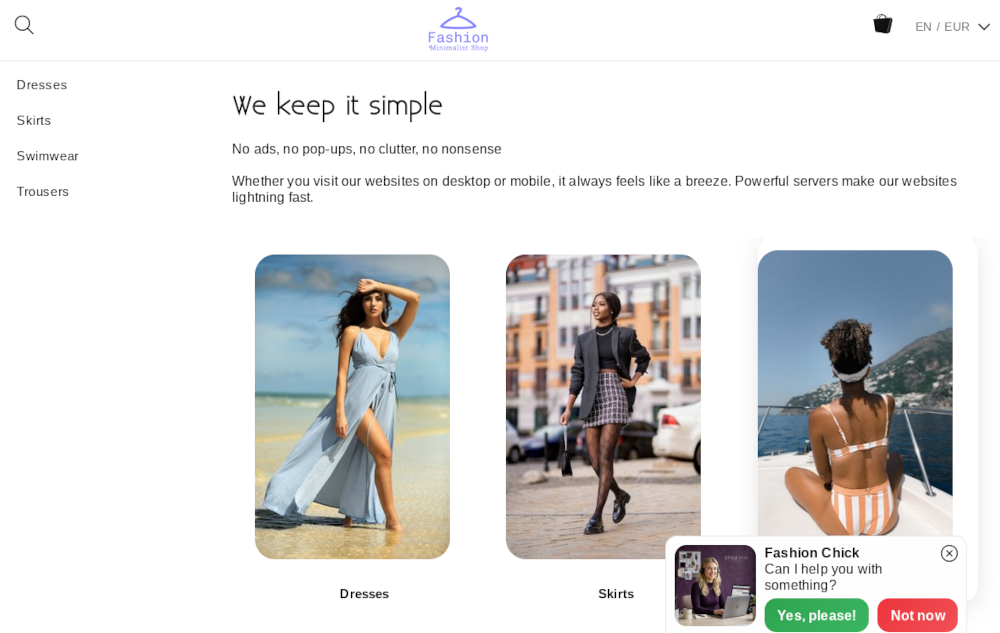
- Автоматически открывать окно чата через X секунд
- Здесь устанавливается время, через которое отображается окно чата с текстом Могу ли я вам чем-нибудь помочь?. На маленьких экранах открытое окно чата занимает часть нижней области экрана в ущерб видимому пространству веб-сайта. Устанавливая задержку, посетителям сначала дается время для просмотра веб-сайта. Настройка по умолчанию составляет 25 секунд.
- Сгенерировать фотографию профиля с помощью ИИ
- Вы можете сгенерировать фотографию профиля, используя ИИ-промпт. Сформулируйте промпт как можно четче и экспериментируйте с различными командами. Фотография генерируется немедленно. После этого вы можете Скачать или Удалить фотографию, используя кнопки под фото.За каждый ИИ-запрос небольшая сумма списывается с баланса вашего счета. Если ваш баланс слишком мал, появится кнопка Пополнить баланс счета.
- Загрузить новое фото
- Это позволяет вам самостоятельно загрузить фотографию с вашего компьютера. Рекомендуемые размеры — 1024 × 1024 пикселя. Здесь вы также можете удалить фотографию с помощью кнопки Удалить, которая появляется под фото после загрузки.Сначала вы получите запрос на подтверждение. После подтверждения фотографию невозможно восстановить; в этом случае вам придется загрузить новую фотографию.
- Активировать ИИ-помощника
- Это включает или выключает ИИ-помощника. ИИ-помощник автоматически отвечает на сообщения ваших клиентов. За каждый ИИ-запрос небольшая сумма списывается с баланса вашего счета.
- Имя ИИ-помощника
- Дайте вашему ИИ-помощнику имя. Это может быть мужское или женское имя. Вместе с фотографией профиля это делает общение в чате более личным.
- Модель ИИ
- Вы можете выбрать одну из различных моделей ИИ:
Eco – быстрее и экономичнее, но менее точно
Private – мощная модель ИИ без сохранения данных (по умолчанию)
Premium – новейшая и самая передовая технология ИИ
Мы рекомендуем настройку по умолчанию Private или Premium. Eco предназначен для тестирования системы: эта модель иногда может давать неверные или вымышленные ответы (галлюцинации). - Инструменты ИИ
- Инструменты ИИ предоставляют вашему ИИ-помощнику средства для более эффективной помощи клиентам.
Поиск в быстрых ответах
Быстрые ответы можно найти в автоматических действиях функции чата; они работают как часто задаваемые вопросы (FAQ). Они не отображаются на веб-сайте, поэтому посетители их не видят. Дайте каждому возможному вопросу клиента соответствующее название и описание. Таким образом, вы сохраняете контроль над ответами вашего ИИ-помощника.
Поиск в товарах
Это позволяет вашему ИИ-помощнику искать в каталоге товаров и предлагать варианты вашим посетителям или клиентам.
Поиск в категориях
Это дает вашему ИИ-помощнику представление о структуре категорий вашего интернет-магазина.
Поиск на страницах
Это позволяет вашему ИИ-помощнику искать информацию, которая уже общедоступна на вашем веб-сайте.
Связаться с сотрудником
Это позволяет ИИ-помощнику составить электронное письмо с вопросом посетителя. ИИ-помощник запрашивает у посетителя его контактные данные и затем отправляет письмо вам.
Добавить товары в корзину
По просьбе посетителя ИИ-помощник может добавить товары в корзину. Затем посетитель получает кнопку или ссылку для завершения заказа и оплаты.
Чем больше инструментов использует ИИ-помощник, тем сложнее становится ИИ-запрос. - WhatsApp ИИ-помощник
- С помощью этой функции вы привязываете аккаунт WhatsApp к вашему ИИ-помощнику:
- Нажмите кнопку Привязать WhatsApp.
- Следуйте инструкциям.
- ИИ-помощник отвечает на все входящие сообщения от вашего имени.

Следующая страница: Слайд-шоу
- Введение
- Управление продуктами
- Конфигурация интернет-магазина
- Настройки аккаунта и магазина
- Методы оплаты и поставщики платежных услуг
- Счета-фактуры и положения и условия
- Настройка стоимости доставки
- Скидки и надбавки
- Регистрация и передача доменных имен
- Многоязычный магазин
- Подключение к внешним платформам
- Персонализированные веб-адреса
- Управление несколькими интернет-магазинами (Multishop)
- Автоматические электронные письма клиентам
- Разработка красивого макета
- Управление заказами
- Маркетинг
- Модули
- Резервное копирование и экспорт данных
- Электронная и веб-почта
- Учетные записи администратора
- Фотографии высокого качества
- Двухфакторная аутентификация
- Этикетки
- Мета-теги - Верификация веб-сайта
- Живой чат
- Слайд-шоу
- Анализ посетителей - Google Analytics
- Фильтры
- Точка продажи (POS)
- Поля форм
- Цифровые или виртуальные товары
- Система бронирования Symcalia
- Гостевая книга
- Обращение в службу поддержки